O que é o SantoID?
O SantoID é uma plataforma de processamento inteligente de documentos que utiliza Inteligência Artificial para automatizar a validação, classificação e extração de dados. Desenvolvido pela Santo Digital, substitui processos manuais por automação precisa, trazendo:
- Aumento de produtividade
- Redução de custos operacionais
- Melhoria na qualidade dos dados
- Soluções personalizadas para diversos setores
O que é um domínio?
Um domínio é o ambiente principal disponibilizado ao cliente, onde é possível criar e gerenciar processos, usuários, webhooks, credenciais de acesso à API e outras configurações essenciais.
O que são subdomínios?
Subdomínios são ambientes adicionais disponibilizados ao cliente para testes e validações antes da entrada em produção. O SantoID permite que, além do ambiente de produção, o cliente também utilize os ambientes de staging (homologação) e dev (desenvolvimento) para realizar testes com segurança e organização.
Como navegar entre ambientes?
Para alternar entre ambientes (produção, homologação e desenvolvimento), siga os passos abaixo:
No canto superior direito da tela, ao lado da sua foto de perfil, clique no botão com uma seta para baixo.
Um modal será aberto com a opção Selecionar ambiente.
Escolha o ambiente desejado: produção, homologação ou desenvolvimento.
Clique em OK.
A página será recarregada com o ambiente selecionado.
Exemplo visual:

Como transferir processos (tracks) entre ambientes?
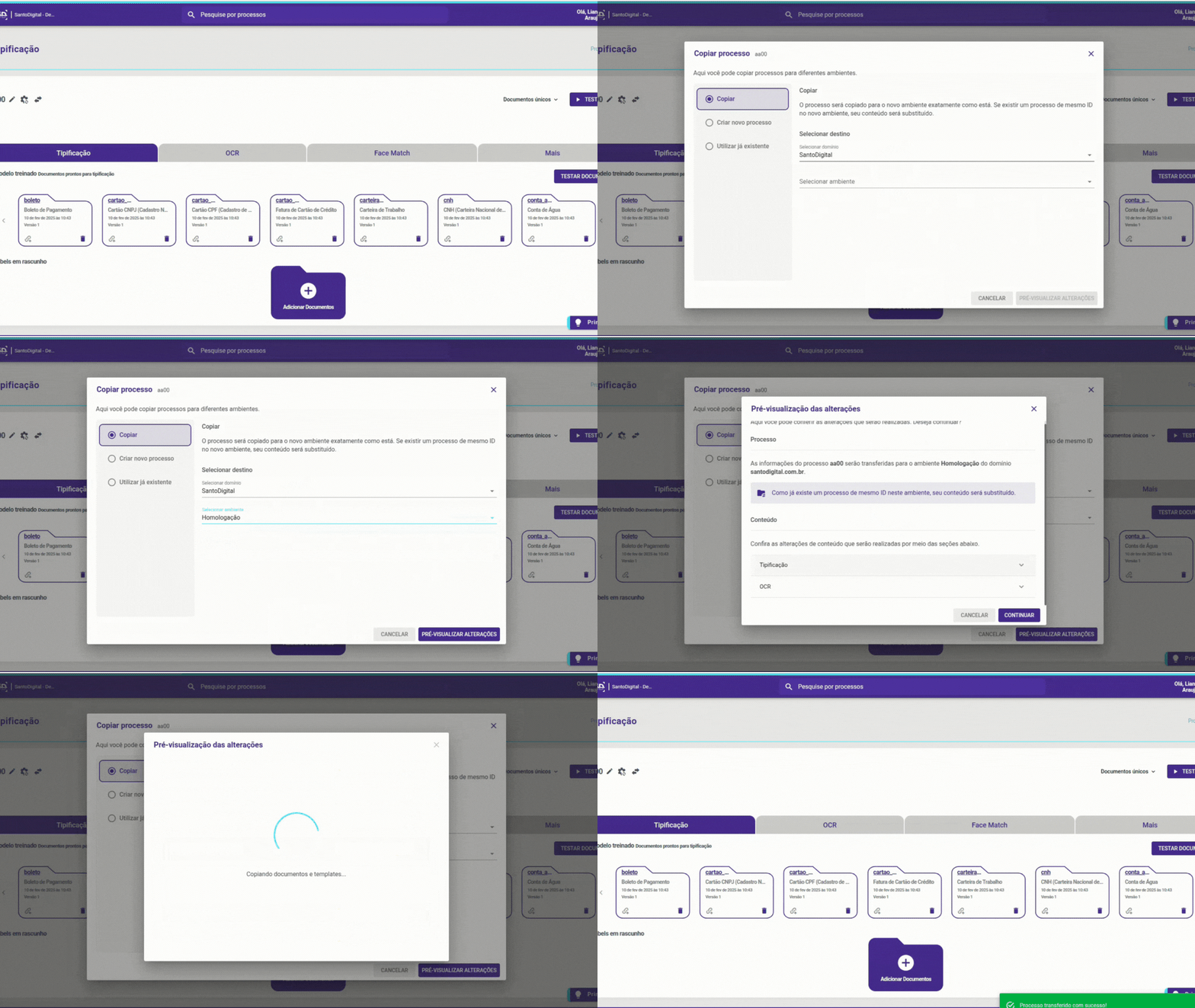
Para transferir processos entre ambientes (produção, homologação e desenvolvimento), siga os passos abaixo:
- Acesse a tela do processo que deseja transferir.
- Ao lado do nome do processo, clique no ícone de transferência.
- Um modal será exibido com as seguintes opções:
- Copiar
- Criar novo processo
- Utilizar já existente
O que faz a opção Copiar?
Transfere o processo atual para o ambiente selecionado, com o mesmo identificador.
Exemplo: copiar o processo identificacao_pessoa_fisica do ambiente de homologação para produção.
- Se um processo com o mesmo identificador já existir no ambiente de destino, ele será atualizado.
- Caso não exista, um novo processo será criado automaticamente com o mesmo identificador.
O que faz a opção Criar novo processo?
Permite transferir o processo atual para um novo processo criado no ambiente de destino.
Exemplo: copiar identificacao_pessoa_juridica do ambiente de desenvolvimento para produção, criando um processo com identificador diferente, conforme definido pelo usuário.
O que faz a opção Utilizar já existente?
Permite transferir o processo atual para um processo já existente no ambiente de destino, selecionado manualmente.
Exemplo: ao transferir identificacao_pessoa_fisica de desenvolvimento para homologação, você pode escolher um processo existente para sobrescrever com os dados do processo de origem.
O que é transferido?
-
Labels:
- Todas as labels do processo de origem serão copiadas exatamente como estão.
- Labels existentes no processo de destino que não estão presentes no processo de origem serão removidas.
-
Templates:
- Templates com o mesmo identificador serão atualizados.
- Templates novos (não existentes no destino) serão criados.
- Templates já existentes no destino, mas que não fazem parte do processo de origem, serão preservados.
Antes da finalização da transferência, será exibido um resumo detalhado com tudo o que será alterado, criado ou removido no ambiente de destino.
Exemplo visual:
O que são Tracks no SantoID?
Tracks são fluxos de trabalho completos onde você pode criar e gerenciar pipelines de processamento de documentos. Cada Track permite configurar:
- Tipificação (classificação de documentos)
- OCR (extração de dados)
- Face-Match (verificação facial)
- Liveness (prova de vida)
- Workflows personalizados
Exemplo: Uma Track para onboarding de clientes pode validar RG, CPF e comprovante de residência automaticamente.
O que é um trackId e onde encontro o meu?
O trackId é identificador único para cada fluxo de trabalho que você criar.
Você encontra esse identificador em:
- Acessando Processos
Exemplo visual:
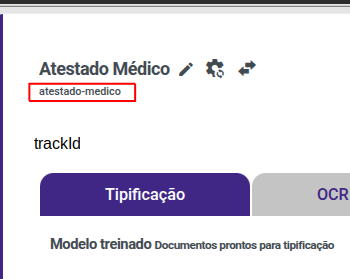 (É esse identificador único que aparece destacado na imagem com retângulo vermelho)
Para que serve o template e como obtenho o meu?
O template é o "modelo" que usamos para extrair informações dos seus documentos. Cada tipo de documento (CNH, RG, contrato etc) tem um template específico.
Como encontrar:
- Vá até seu processo
- Acesse a aba 'OCR'
- Selecione o template desejado
- O ID aparecerá nos detalhes
Veja como identificar:
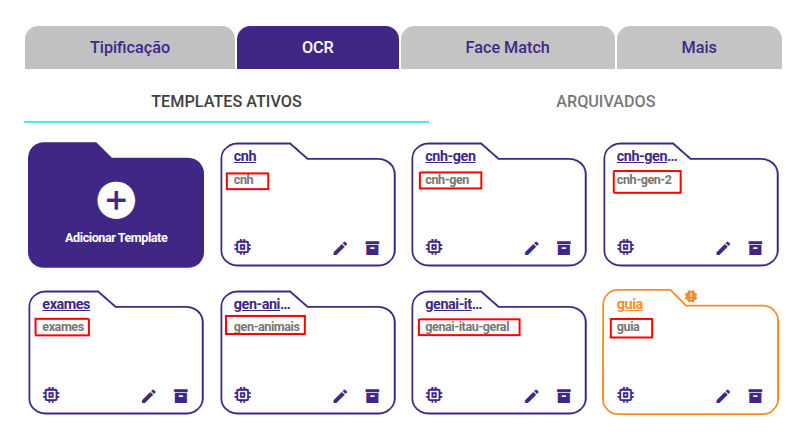
É esse identificador único que aparece destacado na imagem com retângulo vermelho
Dica: Anote esse código para usar nas suas integrações!
O que significa requestId?
O requestId é o número de protocolo que o SantoID gera automaticamente para cada operação que você realiza conosco.
É útil quando você precisar:
- Acompanhar o status de uma solicitação
- Consultar resultados específicos
- Falar com nosso suporte técnico
Exemplo de uso: "Olá, minha solicitação XYZ123 falhou no OCR" (onde XYZ123 é o requestId)
O que significa customerRequestId?
O customerRequestId é o seu próprio identificador que pode incluir nas requisições. Funciona como uma "marcação" pessoal para você controlar melhor seus processos.
Use quando quiser:
- Vincular solicitações ao seu sistema interno
- Buscar resultados usando sua própria numeração
- Manter um histórico personalizado
Dica prática: Pode ser um ID do seu sistema, número de pedido, ou qualquer código que faça sentido para sua equipe.
Quais tipos de documentos o SantoID processa?
O SantoID processa diversos tipos de documentos, incluindo:
- Documentos de identificação (RG, CNH, Passaporte, ...)
- Comprovantes (residência, bancários...)
- Contratos e documentos legais
- Notas fiscais e faturas
- Formulários médicos
- E qualquer outro documento
Suporta formatos: PDF, JPG, PNG, TIFF e outros.
Como funciona o OCR do SantoID?
O OCR (Reconhecimento Óptico de Caracteres) do SantoID oferece:
- 🔍 Extração precisa de textos em diversos formatos
- 📄 Captura estruturada de campos-chave
- ⚡ Processamento acelerado por IA
- 🔗 Integração com classificação de documentos
Benefícios:
- Até 90% de redução em erros manuais
- Processamento 10x mais rápido que métodos tradicionais
- Suporte a múltiplos idiomas e layouts complexos
Saiba mais no Guia de OCR.
O que é Tipificação de documentos?
A Tipificação classifica automaticamente os documentos recebidos:
- 🏷️ Identifica o tipo (RG, CNH, Contrato, etc.)
- 📂 Usa modelos pré-treinados e customizáveis
- 🔀 Processa em lote diversos documentos
- 🤖 Combina com OCR para extração simultânea
Caso de uso: No onboarding digital, classifica automaticamente quais documentos o cliente enviou.
Como a verificação facial (Face Match) funciona?
O Face Match compara rostos em documentos com imagens vivas:
- 👤 Tecnologia de reconhecimento facial avançada
- 📸 Compatível com selfies e fotos de documentos
- ⚡ Resultados em tempo real
- 🔒 Segurança reforçada contra fraudes
Aplicações típicas:
- Onboarding digital
- Autenticação em transações
- Controle de acesso
Saiba mais no Guia de Comparação Facial.
O que é Liveness Detection?
A prova de vida (Liveness) verifica se a pessoa está presente durante a interação:
- ✅ Detecta tentativas de fraude com fotos ou vídeos
- 🎭 Realiza desafios de movimentação
- ⏱️ Processamento em tempo real
- 📱 Disponível via SDK para mobile
Quanto tempo leva para processar um documento?
O tempo varia conforme o tipo de processamento:
- Tipificação: 1-3 segundos
- OCR simples: 2-5 segundos
- OCR complexo: 5-10 segundos
- Face Match: 3-7 segundos
- Workflows completos: 10-30 segundos
Para lotes grandes, o sistema processa em paralelo, mantendo a eficiência.
Como integrar o SantoID ao meu sistema?
Você pode integrar via:
- API REST - para requisições diretas
- SDK JavaScript - para aplicações web
- Webhooks - para respostas assíncronas
- Upload direto - via interface web
Documentação completa disponível em: SantoID Docs
O SantoID é seguro e compliance?
Sim, o SantoID segue os mais altos padrões:
- Criptografia TLS 1.2+
- Dados armazenados de forma segura
- Compliance com LGPD
- Certificações de segurança em andamento
- Controles de acesso granular
Como começar a usar o SantoID?
Passos iniciais:
- Entre em contato para criação de domínio app.santoid.com.br
- Configure sua primeira Track
- Faça upload de documentos de teste
- Integre via API ou SDK
- Receba os resultados de forma rápida
Oferecemos suporte técnico durante toda a implementação.
O que são Webhooks no SantoID?
Webhooks permitem receber resultados de processamento de forma assíncrona diretamente em seus sistemas. Principais características:
- Recebimento imediato de resultados prontos
- Configuração de endpoints personalizados
- Suporte a HTTPS com TLS 1.2+
- Política de retentativa automática (5 tentativas)
- Armazenamento de mensagens por 7 dias
Fluxo básico:
- Processamento é concluído no SantoID
- Sistema verifica se webhook está disponível
- Envia resultados imediatamente ou entra em fila de retentativas
Como configurar Webhooks no SantoID?
Passos para configuração:
- Cadastre seu endpoint HTTPS no SantoID
- Garanta que retorne HTTP 200 para confirmação
- Configure e-mail para monitoramento
- Teste com ferramentas como webhook.site
Requisitos técnicos:
- Tempo de resposta < 5 segundos
- Capacidade de receber JSON
- Implementação de idempotência
- Logs de todas as requisições
Consulte o Guia de Configuração de Webhooks para detalhes.
O que acontece se meu Webhook falhar?
Em caso de falha, o SantoID executa:
- 5 tentativas de reenvio
- Intervalos de 10 minutos entre tentativas
- Notificação por e-mail após 3 horas sem sucesso
- Armazenamento em fila de mensagens mortas por 7 dias
Política completa:
- Primeira falha: 1ª retentativa em 10min
- Falha persistente: notificação após 24h
- Tentativas esgotadas: mensagem movida para fila morta
Qual a estrutura das respostas dos Webhooks?
As respostas seguem padrão JSON com campos comuns:
- domain: domínio de processamento
- track: ID do fluxo relacionado
- requestId: identificador único
- customerRequestId: seu ID opcional
- executionDatetime: timestamp UTC
Estruturas específicas por serviço:
- OCR/Tipificação: inclui array "documents"
- FaceMatch: campos "comparison_score" e "match"
- Workflow: lista "rejectedReasons"
Como funciona o tratamento de erros nos Webhooks?
Dois tipos principais de erros:
- Falha na Entrega:
- Endpoint indisponível
- 5 tentativas de reenvio
- Backoff exponencial entre tentativas
- Erro Interno:
- Falha no processamento
- Notificação imediata
- Mensagem enviada mesmo com erro
Melhores práticas:
- Implemente confirmação (HTTP 200)
- Monitore e-mails de notificação
- Mantenha logs detalhados
Quais são os tipos de resposta assíncrona disponíveis?
O SantoID oferece 4 tipos principais:
- OCR:
- Extração de dados estruturados
- Suporte a múltiplos documentos
- Tipificação:
- Classificação de documentos
- Identificação do tipo (RG, CNH, etc)
- FaceMatch:
- Pontuação de similaridade
- Resultado booleano de match
4. Workflow:
- Resultados complexos multi-etapas
- Razões de rejeição quando aplicável
Qual a política de retentativa de mensagens?
Fluxo completo de retentativa:
- Tópico Principal: recebe requisições
- Tópico de Retentativa: armazena falhas
- Tópico de Mensagens Mortas: após 5 tentativas
Detalhes:
- Máximo 5 tentativas
- Intervalo de 10 minutos
- Armazenamento por 7 dias
- Exclusão automática após expiração
Como é a arquitetura técnica dos Webhooks?
Sistema baseado em PubSub com:
- Tópico Principal:
- Recebe todas as requisições
- Encaminha para processamento
- Tópico de Retentativa:
- Backoff exponencial
- 5 tentativas máximas
- Tópico de Mensagens Mortas:
- Período de recuperação
- Exclusão automática
Quais são as melhores práticas para Webhooks?
Recomendações essenciais:
- Implemente idempotência
- Mantenha logs completos
- Teste com webhook.site
- Monitore notificações
- Documente fluxos esperados
- Configure alertas proativos
- Valide requestId para evitar duplicados
- Armazene timestamps em UTC
Como interpretar respostas de FaceMatch?
Campos específicos do FaceMatch:
- comparison_score: distância entre rostos (valores menores = mais similaridade)
- similarity_score: pontuação 0-1
- match: true/false indicando correspondência
Dica: Considere thresholds personalizados para decisões de negócio.
Como garantir confiabilidade nos Webhooks?
Estratégias recomendadas:
- Confirmação imediata (HTTP 200)
- Monitoramento contínuo do endpoint
- Tratamento de idempotência
- Armazenamento local das mensagens
- Verificação de requestId
- Processamento assíncrono no seu lado
- Plano de recuperação para falhas prolongadas
Como utilizar a Extração em Massa?
Para utilizar a extração em massa, siga os passos abaixo:
-
📂 1. Acesse a Área de processo:
- Na tela de OCR, encontre o template que deseja usar e clique no ícone de
 .
. - Na tela seguinte, clique na aba "Extração em Massa".
- Na tela seguinte, clique no botão "Nova Extração".
- Na tela de OCR, encontre o template que deseja usar e clique no ícone de
-
🚀 2. Configure e Envie seus Arquivos:
- Na janela que surgir, adicione todos os documentos que deseja processar.
- Após carregar os arquivos, clique em "INICIAR PROCESSAMENTO".
- (Opcional) Receba os resultados por e-mail: Marque a caixa de seleção e escolha o formato do arquivo (CSV ou JSON).
-
📊 3. Verifique o Status e Obtenha os Resultados:
- Você será direcionado ao painel de "Processamento em Lote".
- O status do lote será atualizado automaticamente em sequência e receberar um e-mail avisando que foi concluído. Você não precisa aguardar nesta tela.
- Quando a extração for concluída, você poderá baixar ou visualizar os resultados.
- Importante: Os arquivos de resultado ficarão disponíveis para download por 7 dias. Após esse período, eles serão removidos.

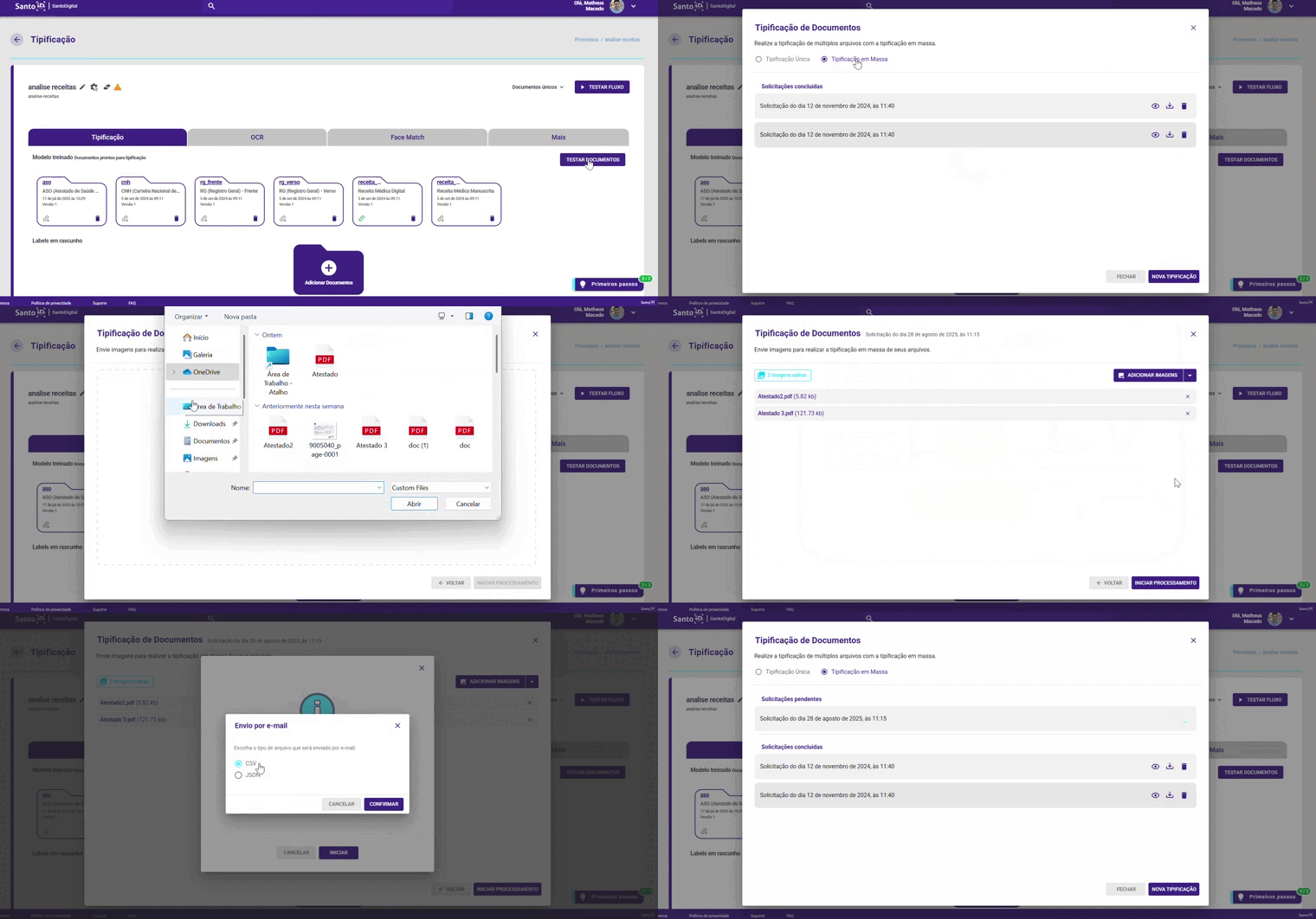
Como utilizar a Tipificação em Massa?
Para utilizar a tipificação em massa, siga os passos abaixo:
-
📂 1. Acesse a Área de processo:
- Na tela de tipificação, clique no botão TESTAR DOCUMENTOS.
- Na tela seguinte, clique na aba "Tipificação em Massa".
- Na tela seguinte, clique no botão "Nova Tipificação".
-
🚀 2. Configure e Envie seus Arquivos:
- Na janela que surgir, adicione todos os documentos que deseja processar.
- Após carregar os arquivos, clique em "INICIAR PROCESSAMENTO".
- (Opcional) Receba os resultados por e-mail: Marque a caixa de seleção e escolha o formato do arquivo (CSV ou JSON).
-
📊 3. Verifique o Status e Obtenha os Resultados:
- Você será direcionado ao painel de "Processamento em Lote".
- O status do lote será atualizado automaticamente em sequência e receberar um e-mail avisando que foi concluído. Você não precisa aguardar nesta tela.
- Quando a extração for concluída, você poderá baixar ou visualizar os resultados.
- Importante: Os arquivos de resultado ficarão disponíveis para download por 7 dias. Após esse período, eles serão removidos.